Psexec ist ein Tool von Mark Russinovich enthalten in den Tools von Microsoft Sysinternals, welches es dem Nutzer ermöglicht, auf dem eigenen Computer oder remote auf einem anderen Computer ein Programm oder eine Routine zu starten.
In diesem Falle, wie die Überschrift es schon andeuten lässt, spreche ich über die Möglichkeit eine cmd.-Konsole über remote psexec zu starten.
Synatx:
(wenn Kennung und Passwort mit übergeben werden soll)
psexec \\Remotecomputername -u Kennung -p Kennwort auszuführendesProgramm
=> z.B. psexec \\testrechner1 -u testadmin -p test1234 cmd.exe
Dieser Syntax verbindet sich mit dem Testrechner1 und übergibt den Account testadmin, sowie das Passwort test1234 und startet die cmd-Konsole.
In der Befehlszeile kann nun jeder Befehl eingegeben werden, den man bei sich lokal in der cmd eingeben kann.(z.B. ipconfig /all, nslookup usw)
(wenn remote Prozess mit Systemaccount ausgeführt werden soll)
psexec \\Remotecomputername -s cmd.exe
=> z.B. psexec \\testrechner1 -s cmd.exe
Zweck:
Vorallem im IT-Support ein sehr nützliches Tool. Supporter können remote eine CMD-Konsole öffnen, um u.a. Batch-Files auszuführen oder Installationen zu starten.
Der User des Zielclients wird nicht in seiner Tätigkeit am Rechner behindert.
Zu Beachten:
Das Tool selbst verschlüsselt den Datenverkehr nicht. Dies bedeutet,
dass Benutzername und Passwort über das Netzwerk versendet werden ohne Verschlüsselung.
Außerdem wird der User des Zielclients nicht über diese Aktivitäten informiert.
Download
Mittwoch, 30. Oktober 2013

Montag, 28. Oktober 2013
Analysieren von "Bluescreens" (BSOD) mit WinDbg
Jeder kennt diese Situation. Man arbeitet, spielt oder macht sonstige Tätigkeiten am PC und plötzlich
stürzt der Computer ab und man hat nurnoch einen blauen Bildschirm mit weißer Schrift.
Man hat einen Bluescreen bekommen (BSOD = Bluescreen of Death)
Das ganze sieht dann in der Regel meist so aus.

Hier in diesem Beispielbild ist "usbhub.sys" die Ursache des BSOD. Natürlich gibt es weitere andere Ursachen die erstmal irrelevant sind.
Die Informationen die hier gegeben werden sind schon informativ. Noch mehr Informationen erhält man aus dem Sogenannten Dumpfile das Windows anlegt wenn ein BSOD auftritt.
Was ist ein Dumpfile?
Ein Dumpfile ist ein Speicherabbild, dass das Betriebssystem erstellt, wenn das System via BSOD abstürzt. Der Dateityp ist .DMP
Wo wird es gespeichert?
Standardmäßig unter C:\Windows\Minidump.
Sollte nach einem Absturz der Ordner nicht vorhanden sein, muss überprüft werden welcher Speicherort in den Systemeinstellungen eingetragen ist. In der 'Systemsteuerung' -> 'System' findet man den Punkt 'Erweiterte Systemeinstellungen'. In dem neu geöffneten Fenster 'Systemeigenschaften' auf den Tabreiter 'Erweitert' klicken und bei 'Starten und Wiederherstellen' 'Einstellungen' auswählen.
Die Einstellungen sollten wie in dem Abbild unten aussehen

In 'Minidump' befindet sich nun eine DMP-Datei. Und nun...?
....laden wir von Microsoft "WinDbg" von Windows SDK herunter und installieren das Tool.
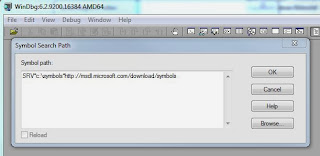
Nach der Installation die Software starten, auf 'File' klicken und 'Symbol Search Path' auswählen
Dort nun folgendes Eintragen und mit 'OK' bestätigen
SRV*c:\symbols*http://msdl.microsoft.com/download/symbols
 Als nächstes wieder 'File' klicken und dann 'Open Crash Dump' auswählen.
Nun zum ordner C:\Windows\Minidump. navigieren und eine Dmp Datei auswählen und öffnen.
Sobald die Zeile "User !analyze -v to get detailed debugging information" erscheint auf '!analyze -v'
klicken und abwarten,
 Das Tool liefert nun Debugging Details, die für das Troubleshooting sehr informativ sind.
Gänzlich sind alle Informationen die dort aufgelistet werden von höchsten Interesse, für
einen schnellen Überblick über die Ursache des BSOD reicht es aber auf die Einträge 'IMAGE_NAME', 'MODULE_NAME' und 'DEFAULT_BUCKET_ID' zu schauen.
In dem Abbild hier ist es z.B. der USB-Treiber bzw ein USB-Gerät (USB-Stick) der den Absturz verursacht hat.

stürzt der Computer ab und man hat nurnoch einen blauen Bildschirm mit weißer Schrift.
Man hat einen Bluescreen bekommen (BSOD = Bluescreen of Death)
Das ganze sieht dann in der Regel meist so aus.

Hier in diesem Beispielbild ist "usbhub.sys" die Ursache des BSOD. Natürlich gibt es weitere andere Ursachen die erstmal irrelevant sind.
Die Informationen die hier gegeben werden sind schon informativ. Noch mehr Informationen erhält man aus dem Sogenannten Dumpfile das Windows anlegt wenn ein BSOD auftritt.
Was ist ein Dumpfile?
Ein Dumpfile ist ein Speicherabbild, dass das Betriebssystem erstellt, wenn das System via BSOD abstürzt. Der Dateityp ist .DMP
Wo wird es gespeichert?
Standardmäßig unter C:\Windows\Minidump.
Sollte nach einem Absturz der Ordner nicht vorhanden sein, muss überprüft werden welcher Speicherort in den Systemeinstellungen eingetragen ist. In der 'Systemsteuerung' -> 'System' findet man den Punkt 'Erweiterte Systemeinstellungen'. In dem neu geöffneten Fenster 'Systemeigenschaften' auf den Tabreiter 'Erweitert' klicken und bei 'Starten und Wiederherstellen' 'Einstellungen' auswählen.
Die Einstellungen sollten wie in dem Abbild unten aussehen

In 'Minidump' befindet sich nun eine DMP-Datei. Und nun...?
....laden wir von Microsoft "WinDbg" von Windows SDK herunter und installieren das Tool.
Nach der Installation die Software starten, auf 'File' klicken und 'Symbol Search Path' auswählen
Dort nun folgendes Eintragen und mit 'OK' bestätigen
SRV*c:\symbols*http://msdl.microsoft.com/download/symbols

Nun zum ordner C:\Windows\Minidump. navigieren und eine Dmp Datei auswählen und öffnen.
Sobald die Zeile "User !analyze -v to get detailed debugging information" erscheint auf '!analyze -v'
klicken und abwarten,

Gänzlich sind alle Informationen die dort aufgelistet werden von höchsten Interesse, für
einen schnellen Überblick über die Ursache des BSOD reicht es aber auf die Einträge 'IMAGE_NAME', 'MODULE_NAME' und 'DEFAULT_BUCKET_ID' zu schauen.
In dem Abbild hier ist es z.B. der USB-Treiber bzw ein USB-Gerät (USB-Stick) der den Absturz verursacht hat.

Donnerstag, 12. September 2013
Windows 7 Basics - 2. Computerverwaltung (Überblick)
Hallo an alle Leser,
heute möchte ich euch einen kleinen Überblick über die sogenannte "Computerverwaltung" geben.
Ich erläutere euch den Aufbau, den Nutzen und spreche kurz weitere Features an
Was ist die Computerverwaltung?
Die Computerverwaltung, auch bekannt als Microsoft Management Console (MMC), ist ein Windowsprogramm für die Verwaltung des Rechner, mit dem u.a. auch Änderungen am System vorgenommen werden können.
Die Module sind in einer einzigen Konsole angeordnet, sodass ein einfacher Überblick besteht.
Sie bietet nicht nur die Möglichkeit seinen eigenen Rechner zu verwalten (lokal), sondern auch mittels RemoteConnection andere Rechner in einem Netzwerk.
Wie starte ich die Computerverwaltung?Es gibt mehrere Möglichkeiten diese zu starten. Die einfachste und anfängerfreundlichste ist meiner Meinung nach folgender Weg:

Wie ist der Aufbau?

Die Computerverwaltung setzt sich aus folgenden Modulen zusammen:
- System:
Dort befindet sich nur ein Unterpunkt, die sogenannte Datenträgerverwaltung. Wie im Explorer bietet sie eine Anzeige der angeschlossenen und betriebsbereiten Festplatten, DVD-Laufwerke und anderen Datenträgern. Im Gegensatz zum Explorer hat man hier noch u.a. die Möglichkeit Laufwerksbuchstaben zu ändern oder das Volumen(die Größe) zu ändern
- Dienste und Anwendungen:
Hier gibt es zwei Unterpunkte. Zum einen Dienste, zum anderen WMI-Steuerung.
Dienste listet alle Windows Dienste auf, die auf einem Rechner vorhanden sind . Es gibt drei verschiedene Starttypen (Automatisch, Manuell, Deaktiviert). Als einfaches Beispiel nenne ich mal den Windows Installer -Dienst. Dieser ist notwendig damit z.B. Programme installiert werden können. Standardmäßig steht dieser Dienst auf Manuell und wird, wenn man eine Installation startet, auf Status: Gestartet gesetzt. Sollte dieser Dienst z.B. auf Deaktiviert stehen, ist keine Installation möglich.
Der andere Punkt ist wie oben schon genannt: WMI-Steuerung. Dieser Konfiguriert und steuert den Windows-Verwaltungsinstrumentations-Dienst (WMI). Für Laien eher uninteressant. Vielleicht werde ich in Zukunft ein Thema dazu schreiben
Wie hilft mir die Computerverwaltung?
Auf verschiedenster Weise. Vorallem wird sie interessant wenn man z.B. Probleme mit einer Software oder dem Rechner hat und die Protokolleinträge sich anschauen möchte um die Ursache zu finden. Der Geräte Manager zeigt wie oben schon erwähnt eine Liste der installierten Hardware und Treibern an. Sollte es Probleme geben, das z.B. ein USBStick, Kopfhörer oder die Webcam nicht erkannt werden, kann man hier einen Blick reinwerfen.
Vielen Dank fürs lesen und viel Spaß
heute möchte ich euch einen kleinen Überblick über die sogenannte "Computerverwaltung" geben.
Ich erläutere euch den Aufbau, den Nutzen und spreche kurz weitere Features an
Was ist die Computerverwaltung?
Die Computerverwaltung, auch bekannt als Microsoft Management Console (MMC), ist ein Windowsprogramm für die Verwaltung des Rechner, mit dem u.a. auch Änderungen am System vorgenommen werden können.
Die Module sind in einer einzigen Konsole angeordnet, sodass ein einfacher Überblick besteht.
Sie bietet nicht nur die Möglichkeit seinen eigenen Rechner zu verwalten (lokal), sondern auch mittels RemoteConnection andere Rechner in einem Netzwerk.
Wie starte ich die Computerverwaltung?Es gibt mehrere Möglichkeiten diese zu starten. Die einfachste und anfängerfreundlichste ist meiner Meinung nach folgender Weg:
- Klickt auf euren Windows-Start-Knopf(Button)
- Gebt "Computer" oder "Computerv" oder ähnliches ein
- Klickt auf das Suchergebnis "Computerverwaltung"

Wie ist der Aufbau?

Die Computerverwaltung setzt sich aus folgenden Modulen zusammen:
- System
- Datenspeicher
- Dienste und Anwendungen
- System:
- Aufgabenplanung
Dort können Aufgaben geplant und gesetzt werden die zu bestimmten Ereignissen oder Uhrzeiten automatisch laufen. Um es einfacher auszudrücken: Die Aufgabenplanung ermöglicht dem Benutzer auf einfachste Weise dem PC automatische Programmstarts beizubringen (z.B. Starte jeden Tag um 9 Uhr Programm Word) - Ereignisanzeige
Ein Großteil der Ereignisse die in einem PC stattfinden, werden in der sogenannten Ereignisanzeige protokolliert. Sie setzt sich aus weiteren Unterpunkten zusammen. Der wichtigste für den Standart-Benutzer ist aber der Unterpunkt "Windows-Protokolle". Dort findet man u.a. das Anwendungs- und Systemprotokoll. Interessant sind diese deshalb, weil sie auch Fehler bei Programmabstürzen protokolliert. Mehr dazu in einem anderen Blog in ferner Zukunft - Freigegebene Ordner
In einem Netzwerk, egal ob Zuhause oder z.B. in der Arbeit, gibt es die Möglichkeit z.B. bestimmte Ordner freizugeben, damit der Bruder, die Mitbewohner oder der Arbeitskollege auf den Ordner zugreifen können, der sich auf Ihren Rechner befindet. Freigegebene Ordner listet alle diese auf und gibt Ihnen einen schönen Überblick. - Lokale Benutzer und Gruppen
Dort können Benutzer und Gruppen des Rechners definiert und verwaltet werden. - Leistung
Dieser Punkt bietet die Möglichkeit in Echtzeit Leistungsdaten des Rechners zu überwachen und ggf in einer Protokolldatei anzeigen zu lassen - Geräte Manager
Eine Liste der zur Zeit installieren Geräte (Hardware/Treiber/usw)
Dort befindet sich nur ein Unterpunkt, die sogenannte Datenträgerverwaltung. Wie im Explorer bietet sie eine Anzeige der angeschlossenen und betriebsbereiten Festplatten, DVD-Laufwerke und anderen Datenträgern. Im Gegensatz zum Explorer hat man hier noch u.a. die Möglichkeit Laufwerksbuchstaben zu ändern oder das Volumen(die Größe) zu ändern
- Dienste und Anwendungen:
Hier gibt es zwei Unterpunkte. Zum einen Dienste, zum anderen WMI-Steuerung.
Dienste listet alle Windows Dienste auf, die auf einem Rechner vorhanden sind . Es gibt drei verschiedene Starttypen (Automatisch, Manuell, Deaktiviert). Als einfaches Beispiel nenne ich mal den Windows Installer -Dienst. Dieser ist notwendig damit z.B. Programme installiert werden können. Standardmäßig steht dieser Dienst auf Manuell und wird, wenn man eine Installation startet, auf Status: Gestartet gesetzt. Sollte dieser Dienst z.B. auf Deaktiviert stehen, ist keine Installation möglich.
Der andere Punkt ist wie oben schon genannt: WMI-Steuerung. Dieser Konfiguriert und steuert den Windows-Verwaltungsinstrumentations-Dienst (WMI). Für Laien eher uninteressant. Vielleicht werde ich in Zukunft ein Thema dazu schreiben
Wie hilft mir die Computerverwaltung?
Auf verschiedenster Weise. Vorallem wird sie interessant wenn man z.B. Probleme mit einer Software oder dem Rechner hat und die Protokolleinträge sich anschauen möchte um die Ursache zu finden. Der Geräte Manager zeigt wie oben schon erwähnt eine Liste der installierten Hardware und Treibern an. Sollte es Probleme geben, das z.B. ein USBStick, Kopfhörer oder die Webcam nicht erkannt werden, kann man hier einen Blick reinwerfen.
Vielen Dank fürs lesen und viel Spaß
Mittwoch, 11. September 2013
Windows 7 Basics - 1. Registry (Ein erster Überblick)
Hallo an alle Leser,
ich habe mir überlegt mit welchem Thema man anfangen könnte und was wäre denn besser geeignet als einfach mal ein paar Windows7 Basics zu zeigen, die nützlich sein können.
Registry (Registrierungsdatenbank):
Ein sehr ausführliches Thema, jedoch werde ich es nur kurz behandeln und das wichtigste aufzeigen.
Was ist die Registry?
Sie ist die zentrale hierarchische Konfigurationsdatenbank des Betriebssystems. Hier werden sowohl Informationen von Windows selbst als auch Informationen von Programmen gespeichert.
Die Registry kann somit ein bisschen mit der DNS eines Menschen verglichen werden.
Wie kann ich die Registry starten?
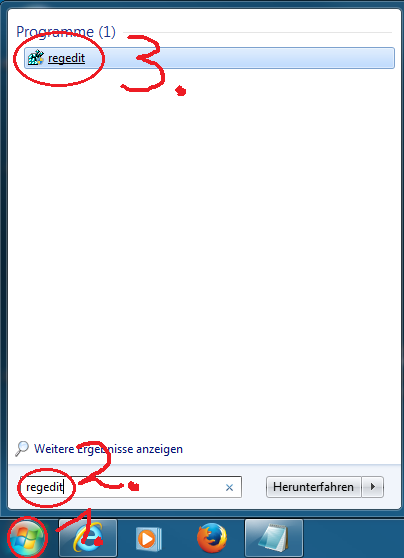
Die Registry kann durch das Eintippen von "regedit" gestartet werden.
Einfach die 3 Schritte vom Bild folgen

Wie ist der Aufbau?
Die Hauptschlüssel sind
- Name
- Datentyp
- Wert
Was beinhalten diese Schlüssel?
(kurz Zusammangefasst)
Warnung
Laien würde ich davon abraten in der Registry blind tätig zu werden. Zum einen werden Änderungen sofort gespeichert, zum anderen sollten falsche Einträge gelöscht werden kann das Resultat sein, dass Programme nicht mehr ordnungsgemäß funktionieren oder im schlimmsten Fall Windows nicht mehr sauber funktioniert.
Ausführliche Informationen zu diesem Thema u.a. Registry-wikipedia
Vielen Dank fürs lesen und viel Spaß
ich habe mir überlegt mit welchem Thema man anfangen könnte und was wäre denn besser geeignet als einfach mal ein paar Windows7 Basics zu zeigen, die nützlich sein können.
Registry (Registrierungsdatenbank):
Ein sehr ausführliches Thema, jedoch werde ich es nur kurz behandeln und das wichtigste aufzeigen.
Was ist die Registry?
Sie ist die zentrale hierarchische Konfigurationsdatenbank des Betriebssystems. Hier werden sowohl Informationen von Windows selbst als auch Informationen von Programmen gespeichert.
Die Registry kann somit ein bisschen mit der DNS eines Menschen verglichen werden.
Wie kann ich die Registry starten?
Die Registry kann durch das Eintippen von "regedit" gestartet werden.
Einfach die 3 Schritte vom Bild folgen
Wie ist der Aufbau?
Die Hauptschlüssel sind
- HKEY_CLASSES_ROOT
- HKEY_CURRENT_USER
- HKEY_LOCAL_MACHINE
- HKEY_USERS
- HKEY_CURRENT_CONFIG
- Name
- Datentyp
- Wert
Was beinhalten diese Schlüssel?
(kurz Zusammangefasst)
- Im Hauptschlüssel HKEY_CLASSES_ROOT (kurz "HKCR") befinden sich für jeden Dateientyp weitere Unterschlüssel die definieren um welchen Typ Datei es sich handelt und mit welchen Programmen diese Dateientypen geöffnet werden.
Es handelt sich also um eine Datenbank voller Anweisungen.
Beispiel:
Wenn man HKCR durchläuft sieht man eine lange Liste von Dateinamenserweiterungen, wie z.B. die Alltagsbekannten Dateientypen .jpeg (Bilddateityp) oder .mp3 (Audiodateityp).
Wenn man nun z.B. auf eine Bilddatei doppelklickt um diese zu öffnen, wird vereinfacht gesagt, dank dieser Datenbankeinträge das benötigte Progamm gestartet (z.B. Windows-Fotoanzeige) - Im Hauptschlüssel HKEY_CURRENT_USER ("HKCU") befindet sich der Verweis auf den aktuellen HKEY_USERS Profilschlüssel. Damit ist gemeint, dass HKCU auf einen anderen Teil in der Registry zeigt. Jede Änderung in HKEY_USERS wird sofort auch in HKCU übernommen.
- Im Hauptschlüssel HKEY_LOCAL_MACHINE ("HKLM") legt Windows bzw das Betriebssystem Infomationen über den Computer ab. Dazu gehören u.a. eine Liste der installierten Hardware, deren Treiber und Einstellungen.
Desweiteren werden im Unterschlüssel Software Einstellungen für Windows und weiterer installierten Software (z.B. Office, Adobe Reader usw) geschrieben. - Im Hauptschlüssel HKEY_USERS ("HKU") werden Benutzerspezifische Konfigurationen gespeichert. Er enthalt als minimum den Unterschlüssel .Default in dem das Standardprofil für den PC-Nutzer gespeichert ist, sollte kein persönliches Profil verwendet werden.
Ein persönliches Profil wird dann angelegt, wenn ein Anwender wünscht, dass seine persönlichen Einstellungen beibehalten werden sollen. (Um dies ausführen zu können ist eine Aktivierung der entsprechenden Option in der Systemsteuerung nötig)
Sollte ein persönl. Profil benutzt werden, so findet man in HKU neben .Default noch weitere Schlüssel - Der Hauptschlüssel HKEY_CURRENT_CONFIG ("HKCC") speichert Informationen über das aktuell genutzte Hardwareprofile und ist ein Verweis auf den Schlüssel HKLM\System\CurrentControlSet\HardwareProfiles
Warnung
Laien würde ich davon abraten in der Registry blind tätig zu werden. Zum einen werden Änderungen sofort gespeichert, zum anderen sollten falsche Einträge gelöscht werden kann das Resultat sein, dass Programme nicht mehr ordnungsgemäß funktionieren oder im schlimmsten Fall Windows nicht mehr sauber funktioniert.
Ausführliche Informationen zu diesem Thema u.a. Registry-wikipedia
Vielen Dank fürs lesen und viel Spaß
Welcome to it-urself Blog
Hallo an alle,
hier entsteht ein Blog zum Thema "Computerprobleme lösen für Anfänger und Fortgeschrittene"
Vielen Dank fürs Vorbeischauen, viel Spaß und viel Erfolg beim Lösen eurer Probleme :)
Hello everyone,
this will be a blog about solving Computer related issues for beginners and advanced people.
At first this will only be available in german language but I am already planing for an english version, too.
Thanks you for drobing by,enjoy it and good luck solving your issue :)
hier entsteht ein Blog zum Thema "Computerprobleme lösen für Anfänger und Fortgeschrittene"
Vielen Dank fürs Vorbeischauen, viel Spaß und viel Erfolg beim Lösen eurer Probleme :)
Hello everyone,
this will be a blog about solving Computer related issues for beginners and advanced people.
At first this will only be available in german language but I am already planing for an english version, too.
Thanks you for drobing by,enjoy it and good luck solving your issue :)
Abonnieren
Posts (Atom)