Einleitung:
Im letzten Beitrag wurde eine Virtuelle Maschine namens "Windows 8.1 Rechner" mit VirtualBox erzeugt. Nun ist es an der Zeit, die letzten Konfigurationen durchzuführen und das Betriebssystem Windows 8.1 zu installieren
Für dieses Szenario laden wir die Testversion von Windows 8.1 64Bit als ISO-Datei bei Microsoft herunter. Die VM wird so konfiguriert, dass sie von der ISO installiert und nur eine Netzwerkverbindung innerhalb der VM hat (abgeschottet vom Hostnetzwerk)
DOWNLOAD
VM konfigurieren:
1. Wir machen einen Rechtsklick auf unsere Virtuelle Maschine und wählen "
Ändern"
2. Ein neues Fenster "Windows 8.1 Rechner - Ändern" öffnet sich. Zuerst navigieren wir links zu dem Menüpunkt "
System" und klicken den in der Mitte befindlichen Reiter "
Beschleunigung" an.
Dort vergewissern wir uns, das unter Hardware-Virtualisierung, "
VT-x/AMD-V aktivieren" und "
Nested Paging aktivieren" ausgewählt sind
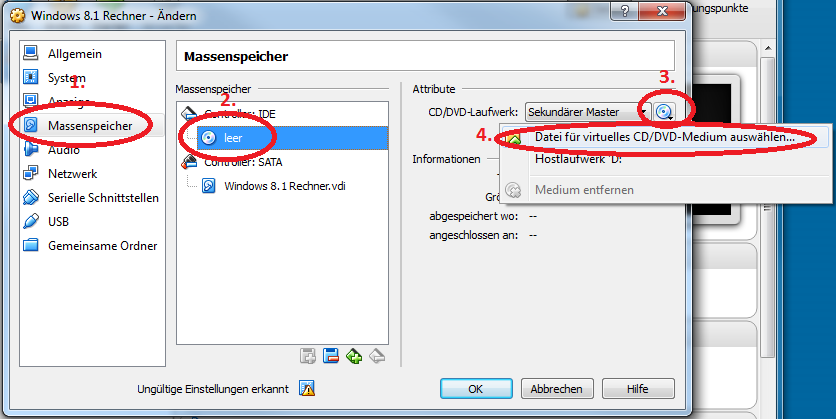
3. Links im Menü klicken wir nun auf "
Massenspeicher" danach auf "
leer", anschließend auf das CD-Symbol rechts und wählen dann "
Datei für virtuelles CD/DVD-Medium auswählen". Im Explorerfenster wählen wir nun den Speicherort unserer Windows8.1 ISO Datei aus und fügen diese ein.
4. Wieder zurück in das Menü auf der linken Seite. Dort wählen wir "
Netzwerk" und anschließend den Reiter "
Adapter1". Theoretisch stehen uns hier 4 virtuelle Netzwerkadapter zur Verfügung die wir frei nach unseren Wünschen konfigurieren könnten. Für dieses Beispiel benötigen wir jedoch nur einen Adapter. Wir aktivieren den Adapter durch setzen des Häckchen und ändern "Angeschlossen an:
NAT" zu "Angeschlossen an:
Internes Netzwerk". Danach Beenden wir die Konfigurierung mit OK. Die restlichen Menüpunkte und Einstellungsmöglichkeiten sind erst einmal uninteressant für uns
Betriebssystem installieren:
5.Wir starten die VM über den "Starten"-Button (grüner Pfeil). Ein neues Fenster öffnet sich. Dieses Fenster ist nun unser Virtueller PC. In diesem Fenster empfängt uns nun das Windows Setup. Wir lassen die Einstellungen auf auf Deutsch und klicken auf "
Weiter"
6. Danach klicken wir auf "
Jetzt installieren", akzeptieren die Lizenzbedingungen im nächsten Schritt und wählen den Punkt "Benutzerdefiniert: nur Windows installieren" aus.
7. Im nächsten Fenster wählen wir nun die Festplatte aus, auf welcher Windows 8.1 installiert werden soll und klicken dann auf "
Weiter". Wir hatten im Beitrag "
HowTo: Mit Virtualbox virtuelle PCs erstellen" unter Punkt 7 die Festplattengröße definiert. Diese wird uns nun hier zur Verfügung gestellt (25 GB).
8. Die Installation des Betriebssystems startet nun.
9. Nachdem die Installation fertig ist müssen wir noch einen Namen vergeben und können die Farbe unseres Bildschirmhintergrundes auswählen
10. Im nächsten Fenster wählen wir "Express-Einstellungen verwenden". Windows versucht nun eine Verbindung mit dem Internet herzustellen. Dies wird jedoch scheitern, da wir die virtuelle Maschine so konfiguriert haben, das Sie in einem eigenen Netz läuft (Siehe Punkt 4).
Wir klicken auf "
Lokales Konto erstellen"
11. Jetzt nur noch einen Benutzernamen und Passwort vergeben und fertig ist der Installationsprozess




 #
#


