Einleitung:
Im letzten Beitrag der HowTo-Reihe haben wir einen Windows Server 2012 R2 namens "Server01" installiert. Wer es nochmal nachlesen möchte einfach den Link klicken.
Bevor wir Serverrollen wie AD, DHCP & DNS usw installieren, müssen wir noch die Grundkonfigurationen des Servers abschließen. Der Server bekommt eine feste/statische IP Adresse und einen anständigen Rechnernamen.
Servername ändern und Statische IPv4-Adresse vergeben:
1. Wir loggen uns am Server ein
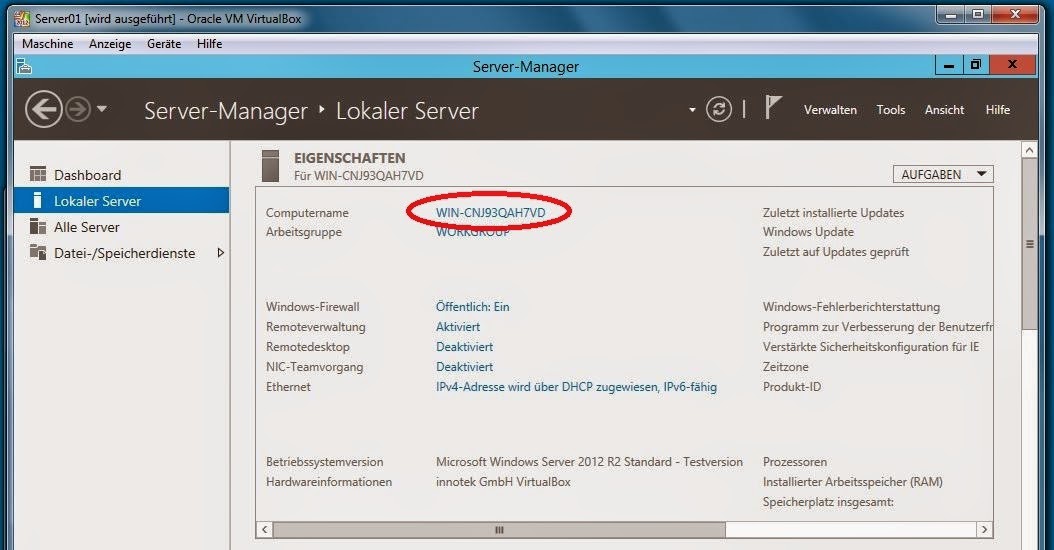
2. Nach der Anmeldung startet automatischer der "Server-Manager". Dort klicken wir links in der Leiste auf "Lokaler Server". Dort sehen wir bei Computername den Eintrag "WIN_CNJ...usw". Wer soll sich denn bitte diesen Namen merken? Also ändern wir ihn. Wir klicken auf den Namen.
3. Dann auf "Ändern"
4. Bei Computername schreiben wir nun "SERVER01" rein und bestätigen dies mit OK. Uns wird mitgeteilt, dass der Computer neu gestartet werden muss. Dies bestätigen wir erneut mit OK. Im nächsten Fenster werden wir gefragt ob wir jetzt oder später neustarten möchten. Wir wählen "Später neu starten"
5. Bevor wir neu starten geben wir dem Server noch eine feste/statische IP-Adresse.
Unter "Lokaler Server" im Server-Manager klicken wir nun auf Ethernet "IPv4-Adresse wird über DHCP zugewiesen..."
6. Wir wählen "Ethernet" aus. Im nächsten Fenster klicken wir auf "Eigenschaften", wählen "Internetprotokoll Version 4 (TCP/IPv4)" und klicken wieder auf "Eigenschaften"
7. Nun setzen wir den Punkt bei "Folgende IP-Adresse verwenden" und tragen folgende Daten ein:
IP-Adresse: 192.168.0.2
DNS: wird automatisch auf 255.255.255.0 gesetzt
Ebenfalls setzten wir den Punkt bei "Folgende DNS-Serveradressen verwenden" und tragen uner "Bevorzugter DBS-Server" die IP-Adresse 192.168.0.2 ein
Wir nutzen hier als Primären DNS-Server die IP-Adresse unseres Servers, weil die später die DNS-Rolle auf DIESEM Server installiert wird. Sollte in einem anderem Szenario der DNS auf einem anderen Server (z.B. SERVER02 IP: 192.168.0.3) installiert werden, tragen wir 192.168.0.3 ein usw..
8. Mit OK bestätigen und dann den Server neu starten. Neu dem Neustart sollte das ganze dann so aussehen:
Im nächsten HowTo-Beitrag folgt das Hinzufügen einiger Serverrollen. Wir werden dann eine Domäne erstellen, Active Directory, DHCP und DNS installieren
Dienstag, 10. Juni 2014
Sonntag, 1. Juni 2014
HowTo: Windows Server 2012 R2 installieren
Einleitung:
In diesem Beitrag installieren wir das Betriebssystem Windows Server 2012 R2 und nutzen für diesen Zweck die Virtualisierungssoftware VirtualBox. Vorab benötigen wir die Windows Server 2012 R2 ISO-Datei welche HIER heruntergeladen werden kann
Erstellen einer Virtuellen Maschine & Konfiguration:
Ähnlich wie in dem Beitrag "HowTo: Mit Virtualbox Virtuelle PCs erstellen" erzeugen wir eine neue Virtuelle Maschine mit folgenden Einstellungen:
- Name: Server01
- Typ: Microsoft Windows
- Version: Windows 2012 (64bit)
- Speichergröße: 2048 MB
- dynamische VDI-Festplatte mit 25 GB
- Netzwerk Adapter 1 aktiviert, angeschlossen an "Internes Netzwerk", Name. intnet
Windows Server 2012 installieren:
1. Wir behalten die Sprach und Regionseinstellungen und klicken im nächsten Schritt auf "Jetzt Installieren"
2. Im nächsten Fenster wählen wir "Windows Server 2012 Standard - Testversion (Server mit grafischer Benutzeroberfäche)" aus.
3. Als nächstes akzeptieren wir die Lizenzbedingungen und klicken im darauf folgenden Fenster auf "Benutzerdefiniert: nur Windows installieren". Danach wählen wir die Festplatte aus und starten die Installation.
4.Nach der Installation müssen wir noch ein Passwort für unser Administrator-Account vergeben
5. Fertig und bereit zum Login
Im nächsten HowTo werden wir den Namen des Servers ändern und ihm eine feste/statische IP-Adresse zuteilen
In diesem Beitrag installieren wir das Betriebssystem Windows Server 2012 R2 und nutzen für diesen Zweck die Virtualisierungssoftware VirtualBox. Vorab benötigen wir die Windows Server 2012 R2 ISO-Datei welche HIER heruntergeladen werden kann
Erstellen einer Virtuellen Maschine & Konfiguration:
Ähnlich wie in dem Beitrag "HowTo: Mit Virtualbox Virtuelle PCs erstellen" erzeugen wir eine neue Virtuelle Maschine mit folgenden Einstellungen:
- Name: Server01
- Typ: Microsoft Windows
- Version: Windows 2012 (64bit)
- Speichergröße: 2048 MB
- dynamische VDI-Festplatte mit 25 GB
- Netzwerk Adapter 1 aktiviert, angeschlossen an "Internes Netzwerk", Name. intnet
Windows Server 2012 installieren:
1. Wir behalten die Sprach und Regionseinstellungen und klicken im nächsten Schritt auf "Jetzt Installieren"
2. Im nächsten Fenster wählen wir "Windows Server 2012 Standard - Testversion (Server mit grafischer Benutzeroberfäche)" aus.
3. Als nächstes akzeptieren wir die Lizenzbedingungen und klicken im darauf folgenden Fenster auf "Benutzerdefiniert: nur Windows installieren". Danach wählen wir die Festplatte aus und starten die Installation.
4.Nach der Installation müssen wir noch ein Passwort für unser Administrator-Account vergeben
5. Fertig und bereit zum Login
Im nächsten HowTo werden wir den Namen des Servers ändern und ihm eine feste/statische IP-Adresse zuteilen
Mittwoch, 21. Mai 2014
HowTo: Mit VirtualBox Virtuelle PCs installieren / Windows 8.1
Einleitung:
Im letzten Beitrag wurde eine Virtuelle Maschine namens "Windows 8.1 Rechner" mit VirtualBox erzeugt. Nun ist es an der Zeit, die letzten Konfigurationen durchzuführen und das Betriebssystem Windows 8.1 zu installieren
Für dieses Szenario laden wir die Testversion von Windows 8.1 64Bit als ISO-Datei bei Microsoft herunter. Die VM wird so konfiguriert, dass sie von der ISO installiert und nur eine Netzwerkverbindung innerhalb der VM hat (abgeschottet vom Hostnetzwerk)
DOWNLOAD
VM konfigurieren:
1. Wir machen einen Rechtsklick auf unsere Virtuelle Maschine und wählen "Ändern"
2. Ein neues Fenster "Windows 8.1 Rechner - Ändern" öffnet sich. Zuerst navigieren wir links zu dem Menüpunkt "System" und klicken den in der Mitte befindlichen Reiter "Beschleunigung" an.
Dort vergewissern wir uns, das unter Hardware-Virtualisierung, "VT-x/AMD-V aktivieren" und "Nested Paging aktivieren" ausgewählt sind
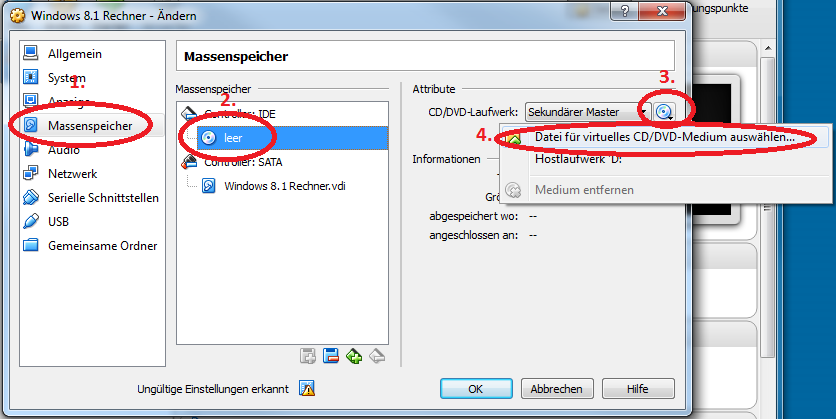
3. Links im Menü klicken wir nun auf "Massenspeicher" danach auf "leer", anschließend auf das CD-Symbol rechts und wählen dann "Datei für virtuelles CD/DVD-Medium auswählen". Im Explorerfenster wählen wir nun den Speicherort unserer Windows8.1 ISO Datei aus und fügen diese ein.
4. Wieder zurück in das Menü auf der linken Seite. Dort wählen wir "Netzwerk" und anschließend den Reiter "Adapter1". Theoretisch stehen uns hier 4 virtuelle Netzwerkadapter zur Verfügung die wir frei nach unseren Wünschen konfigurieren könnten. Für dieses Beispiel benötigen wir jedoch nur einen Adapter. Wir aktivieren den Adapter durch setzen des Häckchen und ändern "Angeschlossen an: NAT" zu "Angeschlossen an: Internes Netzwerk". Danach Beenden wir die Konfigurierung mit OK. Die restlichen Menüpunkte und Einstellungsmöglichkeiten sind erst einmal uninteressant für uns
Betriebssystem installieren:
5.Wir starten die VM über den "Starten"-Button (grüner Pfeil). Ein neues Fenster öffnet sich. Dieses Fenster ist nun unser Virtueller PC. In diesem Fenster empfängt uns nun das Windows Setup. Wir lassen die Einstellungen auf auf Deutsch und klicken auf "Weiter"
6. Danach klicken wir auf "Jetzt installieren", akzeptieren die Lizenzbedingungen im nächsten Schritt und wählen den Punkt "Benutzerdefiniert: nur Windows installieren" aus.
7. Im nächsten Fenster wählen wir nun die Festplatte aus, auf welcher Windows 8.1 installiert werden soll und klicken dann auf "Weiter". Wir hatten im Beitrag "HowTo: Mit Virtualbox virtuelle PCs erstellen" unter Punkt 7 die Festplattengröße definiert. Diese wird uns nun hier zur Verfügung gestellt (25 GB).
Im letzten Beitrag wurde eine Virtuelle Maschine namens "Windows 8.1 Rechner" mit VirtualBox erzeugt. Nun ist es an der Zeit, die letzten Konfigurationen durchzuführen und das Betriebssystem Windows 8.1 zu installieren
Für dieses Szenario laden wir die Testversion von Windows 8.1 64Bit als ISO-Datei bei Microsoft herunter. Die VM wird so konfiguriert, dass sie von der ISO installiert und nur eine Netzwerkverbindung innerhalb der VM hat (abgeschottet vom Hostnetzwerk)
DOWNLOAD
VM konfigurieren:
1. Wir machen einen Rechtsklick auf unsere Virtuelle Maschine und wählen "Ändern"
2. Ein neues Fenster "Windows 8.1 Rechner - Ändern" öffnet sich. Zuerst navigieren wir links zu dem Menüpunkt "System" und klicken den in der Mitte befindlichen Reiter "Beschleunigung" an.
Dort vergewissern wir uns, das unter Hardware-Virtualisierung, "VT-x/AMD-V aktivieren" und "Nested Paging aktivieren" ausgewählt sind
3. Links im Menü klicken wir nun auf "Massenspeicher" danach auf "leer", anschließend auf das CD-Symbol rechts und wählen dann "Datei für virtuelles CD/DVD-Medium auswählen". Im Explorerfenster wählen wir nun den Speicherort unserer Windows8.1 ISO Datei aus und fügen diese ein.
4. Wieder zurück in das Menü auf der linken Seite. Dort wählen wir "Netzwerk" und anschließend den Reiter "Adapter1". Theoretisch stehen uns hier 4 virtuelle Netzwerkadapter zur Verfügung die wir frei nach unseren Wünschen konfigurieren könnten. Für dieses Beispiel benötigen wir jedoch nur einen Adapter. Wir aktivieren den Adapter durch setzen des Häckchen und ändern "Angeschlossen an: NAT" zu "Angeschlossen an: Internes Netzwerk". Danach Beenden wir die Konfigurierung mit OK. Die restlichen Menüpunkte und Einstellungsmöglichkeiten sind erst einmal uninteressant für uns
Betriebssystem installieren:
5.Wir starten die VM über den "Starten"-Button (grüner Pfeil). Ein neues Fenster öffnet sich. Dieses Fenster ist nun unser Virtueller PC. In diesem Fenster empfängt uns nun das Windows Setup. Wir lassen die Einstellungen auf auf Deutsch und klicken auf "Weiter"
6. Danach klicken wir auf "Jetzt installieren", akzeptieren die Lizenzbedingungen im nächsten Schritt und wählen den Punkt "Benutzerdefiniert: nur Windows installieren" aus.
7. Im nächsten Fenster wählen wir nun die Festplatte aus, auf welcher Windows 8.1 installiert werden soll und klicken dann auf "Weiter". Wir hatten im Beitrag "HowTo: Mit Virtualbox virtuelle PCs erstellen" unter Punkt 7 die Festplattengröße definiert. Diese wird uns nun hier zur Verfügung gestellt (25 GB).
8. Die Installation des Betriebssystems startet nun.
9. Nachdem die Installation fertig ist müssen wir noch einen Namen vergeben und können die Farbe unseres Bildschirmhintergrundes auswählen
10. Im nächsten Fenster wählen wir "Express-Einstellungen verwenden". Windows versucht nun eine Verbindung mit dem Internet herzustellen. Dies wird jedoch scheitern, da wir die virtuelle Maschine so konfiguriert haben, das Sie in einem eigenen Netz läuft (Siehe Punkt 4).
Wir klicken auf "Lokales Konto erstellen"
11. Jetzt nur noch einen Benutzernamen und Passwort vergeben und fertig ist der Installationsprozess
Donnerstag, 15. Mai 2014
HowTo: Mit Virtualbox Virtuelle PCs erstellen
Einleitung:
VirtualBox ist eine kostenlose Software, um virtuelle PCs (Gastsysteme) auf einem Rechner (Hostsystem) zu erstellen und zu betreiben. Die aktuellste Version kann bei virtualbox.org heruntergeladen werden. Außer Virtualbox.org gibt es auch andere Downloadquellen. Hier empfiehlt sich die Google-Suche.
Installation:
Bevor die Installation von VirtualBox gestartet wird, sollte überprüft werden, ob noch weitere aktive Downloads am laufen sind. Grund hierbei ist, dass während der Installation für eine kurze Zeit die Netzwerkverbindung unterbrochen wird, da eine virtuelle Netzwerkkarte eingerichtet wird.
Die Installation selbst kann man mit dem vorkonfigurierten Einstellungen durchführen.
Nach Beendigung der Installation kann VirtualBox über das Desktop-Icon gestartet werden
Erstellen einer Virtuellen Maschine:
In diesem Beispiel wird eine Windows 8.1 (64Bit) Virtuelle Maschine erstellt
1. Wir klicken auf "Neu".
2. Ein neues Fenster "Virtuelle Maschine erzeugen" öffnet sich. Wir wählen, den Typ und die Version des zu installierenden Betriebsystems und vergeben dem Virtuellen Computer einen Namen (In diesem Falle Name: Windows 8.1 Rechner // Typ: Microsoft Windows // Version: Windows 8.1 (64Bit)
3. Die Speichergröße sollte abhängig von der gesamt zur Verfügung stehenden Speichermenge und der Anzahl an gewünschten virtuellen Maschinen, die gleichzeitig laufen sollen, gewählt werden. Wenn z.B. Ihr Rechner über 8 GB RAM verfügt und wir, wie in diesem Beispiel nur 1 Virtuelle Maschine erzeugen wollen, reichen 1024-2048 MB.
4. Im nächsten Schritt müssen wir entscheiden ob wir eine neue virtuelle Festplatte oder keine Festplatte erzeugen möchten oder eine bereits vorhandene benutzen wollen.
Wir entscheiden uns für "Festplatte erzeugen" und klicken "Erzeugen"
5. Der Dateityp sollte in diesem Beispiel "VDI (VirtualBox Disk Image)" sein
6. Im nächsten Fenster werden wir gefragt ob die Festplatte "dynamisch alloziert" werden soll oder eine "feste Größe" besitzen soll. Wir entscheiden uns für das erstere.
Das dynamische Allozieren bietet den Vorteil, das nur soviel Speicherplatz auf der Festplatte des Hoststystems (der Rechner) belegt wird, wie das Gastsystem (die virtuelle Maschine) benötigt.
Wählt man dagegen "feste Größe" wird eine bestimmte Anzahl an Speicherplatz fest reserviert. Ob dieser nun von dem Gastsysstem genutzt wird oder nicht spielt keine Rolle.
7. Dateiname und Größe kann für diesen Zweck beibehalten werden. Theoretisch könnte man hier die Größe der virtuellen Festplatte definieren.
8. Nun ist die Erstellung des Virtuellen Computers abgeschlossen und wir sehen links unsere VM.
Im nächsten Blogeintrag geht es dann um die Installation der soeben erzeugten Maschine
VirtualBox ist eine kostenlose Software, um virtuelle PCs (Gastsysteme) auf einem Rechner (Hostsystem) zu erstellen und zu betreiben. Die aktuellste Version kann bei virtualbox.org heruntergeladen werden. Außer Virtualbox.org gibt es auch andere Downloadquellen. Hier empfiehlt sich die Google-Suche.
Installation:
Bevor die Installation von VirtualBox gestartet wird, sollte überprüft werden, ob noch weitere aktive Downloads am laufen sind. Grund hierbei ist, dass während der Installation für eine kurze Zeit die Netzwerkverbindung unterbrochen wird, da eine virtuelle Netzwerkkarte eingerichtet wird.
Die Installation selbst kann man mit dem vorkonfigurierten Einstellungen durchführen.
Nach Beendigung der Installation kann VirtualBox über das Desktop-Icon gestartet werden
Erstellen einer Virtuellen Maschine:
In diesem Beispiel wird eine Windows 8.1 (64Bit) Virtuelle Maschine erstellt
1. Wir klicken auf "Neu".
2. Ein neues Fenster "Virtuelle Maschine erzeugen" öffnet sich. Wir wählen, den Typ und die Version des zu installierenden Betriebsystems und vergeben dem Virtuellen Computer einen Namen (In diesem Falle Name: Windows 8.1 Rechner // Typ: Microsoft Windows // Version: Windows 8.1 (64Bit)
3. Die Speichergröße sollte abhängig von der gesamt zur Verfügung stehenden Speichermenge und der Anzahl an gewünschten virtuellen Maschinen, die gleichzeitig laufen sollen, gewählt werden. Wenn z.B. Ihr Rechner über 8 GB RAM verfügt und wir, wie in diesem Beispiel nur 1 Virtuelle Maschine erzeugen wollen, reichen 1024-2048 MB.
4. Im nächsten Schritt müssen wir entscheiden ob wir eine neue virtuelle Festplatte oder keine Festplatte erzeugen möchten oder eine bereits vorhandene benutzen wollen.
Wir entscheiden uns für "Festplatte erzeugen" und klicken "Erzeugen"
5. Der Dateityp sollte in diesem Beispiel "VDI (VirtualBox Disk Image)" sein
6. Im nächsten Fenster werden wir gefragt ob die Festplatte "dynamisch alloziert" werden soll oder eine "feste Größe" besitzen soll. Wir entscheiden uns für das erstere.
Das dynamische Allozieren bietet den Vorteil, das nur soviel Speicherplatz auf der Festplatte des Hoststystems (der Rechner) belegt wird, wie das Gastsystem (die virtuelle Maschine) benötigt.
Wählt man dagegen "feste Größe" wird eine bestimmte Anzahl an Speicherplatz fest reserviert. Ob dieser nun von dem Gastsysstem genutzt wird oder nicht spielt keine Rolle.
7. Dateiname und Größe kann für diesen Zweck beibehalten werden. Theoretisch könnte man hier die Größe der virtuellen Festplatte definieren.
8. Nun ist die Erstellung des Virtuellen Computers abgeschlossen und wir sehen links unsere VM.
Im nächsten Blogeintrag geht es dann um die Installation der soeben erzeugten Maschine
Samstag, 19. April 2014
Bitlocker Manager MBAM erkennt Festplatte nicht mehr
Problem:
Der Microsoft BitLocker Administration and Monotoring (MBAM) Agent auf einem Windows 7 Rechner kann dem MBAM Server keinen Status der Verschlüsselungsdaten senden.
Im Eventlog findet man folgenden Eintrag:
Log Name: Microsoft-Windows-MBAM/Admin
Source: Microsoft-Windows-MBAM
Event ID: 4
Task Category: None
Level: Error
Keywords:
User: SYSTEM
Computer: <computername.domain.com>
Description: An error occurred while sending encryption status data. Error code: 0x8004100e
Lösung:
Wie im Artikel KB2756402 von Microsoft beschrieben muss die BitLocker WMI (win32_encryptablevolume) class neu registriert werden.
1. CMD-Konsole als Administrator ausfühern
2. folgenden Text eingeben:
mofcomp.exe c:\windows\system32\wbem\win32_encryptablevolume.mof
3. Wenn der Vorgang erfolgreich war erhält man folgende Meldung:
Microsoft (R) MOF Compiler Version 6.1.7600.16385
Copyright (c) Microsoft Corp. 1997-2006. All rights reserved.
Parsing MOF file: win32_encryptablevolume.mof
MOF file has been successfully parsed
Storing data in the repository...
Done!
Quelle:
http://support.microsoft.com/kb/2756402
Der Microsoft BitLocker Administration and Monotoring (MBAM) Agent auf einem Windows 7 Rechner kann dem MBAM Server keinen Status der Verschlüsselungsdaten senden.
Im Eventlog findet man folgenden Eintrag:
Log Name: Microsoft-Windows-MBAM/Admin
Source: Microsoft-Windows-MBAM
Event ID: 4
Task Category: None
Level: Error
Keywords:
User: SYSTEM
Computer: <computername.domain.com>
Description: An error occurred while sending encryption status data. Error code: 0x8004100e
Lösung:
Wie im Artikel KB2756402 von Microsoft beschrieben muss die BitLocker WMI (win32_encryptablevolume) class neu registriert werden.
1. CMD-Konsole als Administrator ausfühern
2. folgenden Text eingeben:
mofcomp.exe c:\windows\system32\wbem\win32_encryptablevolume.mof
3. Wenn der Vorgang erfolgreich war erhält man folgende Meldung:
Microsoft (R) MOF Compiler Version 6.1.7600.16385
Copyright (c) Microsoft Corp. 1997-2006. All rights reserved.
Parsing MOF file: win32_encryptablevolume.mof
MOF file has been successfully parsed
Storing data in the repository...
Done!
Quelle:
http://support.microsoft.com/kb/2756402
Mittwoch, 9. April 2014
Ping antwortet mit IPv6 Adresse anstelle von IPv4
Wer einen anderes Gerät im Netzwerk pingen möchte um die IPv4 Adresse zu erhalten, jedoch dabei eine IPv6 Adresse erhält, dem sei mit folgendem Befehl geholfen:
ping -4 Gerätename
Beispiel:
"ping -4 heimpc"
ping -4 erzwingt die Verwendung von IPv4.
ping -6 erzwingt die Verwendung von IPv6.
Nun sollte die IPv4 Adresse des Gerätes als Antwort erscheinen
ping -4 Gerätename
Beispiel:
"ping -4 heimpc"
ping -4 erzwingt die Verwendung von IPv4.
ping -6 erzwingt die Verwendung von IPv6.
Nun sollte die IPv4 Adresse des Gerätes als Antwort erscheinen
Sonntag, 2. März 2014
Eine Liste der SCCM Logfiles
Wer schon einmal auf seinem Computer in der Firma, die eine System Center Configuration Manager (SCCM) Infrastrukur besitzt, nachgeschaut hat, wird einige Logfiles finden. Für den Standardbenutzer eigentlich uninteressant, für uns IT'ler dafür umso mehr.
Die Client-Logfiles liegen standardmäßig in dem Order "Logs".
Pfad x86: %WINDIR%\System32\CCM\
Pfad x64: %WINDIR%\SysWOW64\CCM
Die Server-Logfiles unter dem Pfad: <INSTALL_PATH>\Logs oder SMS_CCM\Logs
ISS-Logfiles: %WINDIR%\System32\logfiles\w3svc1
Welche einzelnen Logs existieren und was sie bedeuten hat "clxowen" HIER schön beschrieben.
Ein Blick drauf und ggf als Lesezeichen hinzufügen lohnt sich
Die Client-Logfiles liegen standardmäßig in dem Order "Logs".
Pfad x86: %WINDIR%\System32\CCM\
Pfad x64: %WINDIR%\SysWOW64\CCM
Die Server-Logfiles unter dem Pfad: <INSTALL_PATH>\Logs oder SMS_CCM\Logs
ISS-Logfiles: %WINDIR%\System32\logfiles\w3svc1
Welche einzelnen Logs existieren und was sie bedeuten hat "clxowen" HIER schön beschrieben.
Ein Blick drauf und ggf als Lesezeichen hinzufügen lohnt sich
Abonnieren
Posts (Atom)


#